Domain pkrr.de kaufen?
Wir ziehen mit dem Projekt
pkrr.de um.
Sind Sie am Kauf der Domain
pkrr.de interessiert?
domain@kv-gmbh.de · 0541-91531010
Domain pkrr.de kaufen?
Auf welchem Laptop läuft das Spiel HP?
Das Spiel "HP" läuft auf verschiedenen Laptops, solange die Systemanforderungen erfüllt sind. Es ist wichtig, dass der Laptop über ausreichend Prozessorleistung, Arbeitsspeicher und Grafikkapazität verfügt, um das Spiel reibungslos ausführen zu können. Es empfiehlt sich, die spezifischen Systemanforderungen des Spiels zu überprüfen und sicherzustellen, dass der Laptop diese erfüllt. **
Wie lange hält ein HP Drucker, HP Envy 5030?
Die Lebensdauer eines HP Envy 5030 Druckers kann variieren, abhängig von der Nutzung und den Wartungsmaßnahmen. In der Regel können Drucker dieser Art mehrere Jahre lang halten, wenn sie ordnungsgemäß gepflegt und gewartet werden. Es ist jedoch wichtig zu beachten, dass die Lebensdauer eines Druckers auch von der technologischen Entwicklung abhängen kann, da neue Modelle mit fortschrittlicheren Funktionen auf den Markt kommen. **


Ähnliche Suchbegriffe für HP
Top-Angebote
Produkte zum Begriff HP:
-
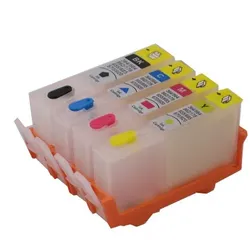
Wiederbefüllbare Tintenpatronen HP 934 & 935 XL mit ChipsWiederbefüllbare Tintenpatronen HP 934 & 935. Nachfüllbare Druckerpatronen für HP OfficeJet 6812, 6815, 6820, 6822, 6825 HP OfficeJet Pro 6230, 6235, 6239, 6830, 6835 Ersetzen die Originalpatronen HP 934 schwarz XL - C2P19AE, C2P23AE / HP 935 cyan XL - C2P20AE, C2P24AE / HP 935 magenta XL - C2P21AE- C2P25AE / HP 935 yellow XL - C2P22AE, C2P26AE. Diese Nachfüllpatronen sind mit (Auto) Reset Chips bestückt. Sie zeigen nur bei der ersten Verwendung den Füllstand der Patronen an. Danach werden sie vom Drucker als voll erkannt, zeigen den Füllstand aber nicht mehr an. Einfacher gehts nicht: Patrone(n) mit Tinte befüllen, Befüllöffnung schließen, drucken bis Patrone(n) wieder leer ist, dann einfach wieder entnehmen, erneut befüllen und weiterdrucken. Der (Auto-)Reset-Chip auf der Patrone sorgt dabei dafür, dass die Patrone nach dem Befüllen vom Drucker erkannt wird. Es wird kein Chipresetter benötigt. Dieser Vorgang lässt sich beliebig oft wiederholen! Hinweis zur Verwendung und zum Reset-Vorgang: Einfachste Befüllung im Gegensatz zu den Originalpatronen! Befüllt werden diese Patronen durch das Einfüllloch. Hierzu einfach den farbigen Stopfen entfernen und Tinte einfüllen. Danach das Einfüllloch mit dem vorher entnommenen Stopfen wieder verschließen. Es sollte grundsätzlich der gesamte Patronensatz getauscht werden. Vor dem Druckvorgang muss der farbige Streifen mit der Beschriftung "Pull" ODER der transparente Stopfen der Patrone entfernt werden. Dies ist nötig für den Druckausgleich in der Patrone, damit beim Drucken kein Unterdruck entsteht, der den Tintenfluss behindert. Wenn der Drucker auffordert, eine Patrone zu tauschen, sollte man diese Patrone entnehmen und Tinte nachfüllen. Nach dem erneuten Einsetzen erkennt der Drucker die Patrone automatisch, zeigt aber keinen Füllstand mehr an. Dennoch erinnert der Drucker nach einer festgelegten Anzahl an Ausdrucken zum Tausch (Befüllung). Wir raten dennoch dazu, gelegentlich nachzuschauen, ob sich noch ausreichend Tinte in den Patronen befindet und gegebenenfalls nachzufüllen. Bitte beachten, dass in diesen Patronen nur passende Tinten für den jeweiligen Drucker verwendet werden! Universaltinten oder Tinten für andere Drucksysteme beeinträchtigen nicht nur die Druckqualität sondern auch die Funktionsweise des Druckers dahingehend, dass der Druckkopf Schaden nehmen kann. Nach Installation des Patronensets dürfen KEINE Updates des Druckerherstellers installiert werden. Updates führen meistens nur dazu, dass diese Patronen nicht erkannt werden. Dies ist kein Produkt des Druckerherstellers. Alle Hersteller- und Markennamen dienen nur zur Kenntlichmachung der Kompatibilität und sind Eigentum der jeweiligen Rechteinhaber.32,90 €*Versand: 5,95 €Sichere Weiterleitung zum Anbieter
-
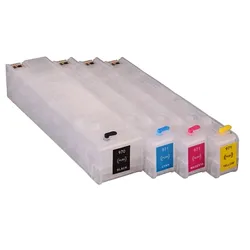
Wiederbefüllbare Tintenpatronen HP 953 mit Auto Reset ChipsWiederbefüllbare Tintenpatronen HP 953 schwarz, cyan, magenta, gelb. Nachfüllbare Druckerpatronen mit Auto Reset Chips für HP OfficeJet Pro 7720, 7730, 7740 WF, 8210, 8216, 8218, 8710, 8715, 8718, 8719, 8720, 8725, 8730, 8740 ohne eines der Firmware Updates 2413, 2423, 2436, 2502, 2514, 2530, 2602! Ersetzen die original HP Tintenpatronen HP 953, 953XL black, cyan, magenta yellow L0S70AE, L0S58AE, F6U16AE, F6U12AE, F6U17AE, F6U13AE, F6U18AE, F6U14AE Füllmengen: schwarz 20 ml, cyan, magenta, gelb je 10 ml. Die Nachfüllpatronen sind mit AUTO-RESET-CHIPS bestückt. Sie resetten sich nach jedem Befüllen selbständig und zeigen dann erneut den Füllstand an. Einfacher gehts nicht: Patrone(n) mit Tinte befüllen, Befüllöffnung schließen, drucken bis Patrone(n) wieder leer ist, dann einfach wieder entnehmen, erneut befüllen und weiterdrucken. Der Auto-Reset-Chip auf der Patrone sorgt dafür, dass der Füllstand der Patrone wieder auf "VOLL" gesetzt und die Patrone vom Drucker erkannt wird. Es wird kein zusätzlicher Chipresetter benötigt! Dieser Vorgang lässt sich beliebig oft wiederholen! Hinweis zur Verwendung und zum Reset-Vorgang: Einfachste Befüllung im Gegensatz zu den Originalpatronen! Befüllt werden diese Druckerpatronen durch das Einfüllloch. Hierzu einfach den farbigen Stopfen entfernen und Tinte einfüllen. Danach das Einfüllloch mit dem vorher entnommenen Stopfen wieder verschließen. Es sollte grundsätzlich der gesamte Patronensatz getauscht werden. Vor dem Druckvorgang muss der farbige Streifen mit der Beschriftung "Pull" ODER der transparente Stopfen der Patrone entfernt werden. Dies ist nötig für den Druckausgleich in der Patrone, damit beim Drucken kein Unterdruck entsteht, der den Tintenfluss behindert. Wenn der Drucker auffordert, eine Patrone zu tauschen, sollte man diese Patrone entnehmen und Tinte nachfüllen. Nach dem Einsetzen resettet sich der Chip automatisch. Nimmt man die Patrone zu früh aus dem Drucker, also vor der Aufforderung des Druckers, erfolgt KEIN Reset. Der Tintenstand bleibt dann auch nach dem Befüllen der Patrone unverändert. Bitte beachten, dass in diesen Patronen nur passende Tinten für den jeweiligen Drucker verwendet werden! Universaltinten oder Tinten für andere Drucksysteme beeinträchtigen nicht nur die Druckqualität sondern auch die Funktionsweise des Druckers dahingehend, dass der Druckkopf Schaden nehmen kann. Nach Installation des Patronensets dürfen KEINE Updates des Druckerherstellers installiert werden. Updates führen meistens nur dazu, dass diese Patronen nicht mehr erkannt werden. Dies ist kein Produkt des Druckerherstellers. Alle Hersteller- und Markennamen dienen nur zur Kenntlichmachung der Kompatibilität und sind Eigentum der jeweiligen Rechteinhaber.109,90 €*Versand: 5,95 €Sichere Weiterleitung zum Anbieter
-
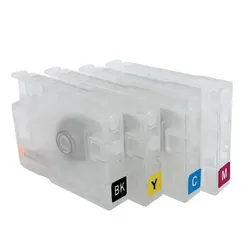
Wiederbefüllbare Tintenpatronen HP 970 & 971 XL mit ChipsWiederbefüllbare Tintenpatronen HP 970 & HP 971 mit Chips. Nachfüllbare Druckerpatronen für HP OfficeJet Pro X451 dn, X451 dw, X476 dn, X476 dw, X551 dw, X576 dw Ersetzen die Originalpatronen HP 970 Black XL CN621AE CN625AE, HP 971 Cyan XL CN622AE CN626AE, HP 971 Magenta XL CN623AE CN627AE, HP 971 Yellow XL CN624AE CN628AE. Füllmengen: schwarz 250 ml, cyan, magenta, gelb je 90 ml. Diese Nachfüllpatronen sind mit (Auto) Reset Chips bestückt. Sie zeigen nur bei der ersten Verwendung den Füllstand der Patronen an. Danach werden sie vom Drucker als voll erkannt, zeigen den Füllstand aber nicht mehr an. Einfacher gehts nicht: Patrone(n) mit Tinte befüllen, Befüllöffnung schließen, drucken bis Patrone(n) wieder leer ist, dann einfach wieder entnehmen, erneut befüllen und weiterdrucken. Der (Auto-)Reset-Chip auf der Patrone sorgt dabei dafür, dass die Patrone nach dem Befüllen vom Drucker erkannt wird. Es wird kein Chipresetter benötigt. Dieser Vorgang lässt sich beliebig oft wiederholen! Hinweis zur Verwendung und zum Reset-Vorgang: Einfachste Befüllung im Gegensatz zu den Originalpatronen! Befüllt werden diese Patronen durch das Einfüllloch. Hierzu einfach den farbigen Stopfen entfernen und Tinte einfüllen. Danach das Einfüllloch mit dem vorher entnommenen Stopfen wieder verschließen. Es sollte grundsätzlich der gesamte Patronensatz getauscht werden. Vor dem Druckvorgang muss der farbige Streifen mit der Beschriftung "Pull" ODER der transparente Stopfen der Patrone entfernt werden. Dies ist nötig für den Druckausgleich in der Patrone, damit beim Drucken kein Unterdruck entsteht, der den Tintenfluss behindert. Wenn der Drucker auffordert, eine Patrone zu tauschen, sollte man diese Patrone entnehmen und Tinte nachfüllen. Nach dem erneuten Einsetzen erkennt der Drucker die Patrone automatisch, zeigt aber keinen Füllstand mehr an. Dennoch erinnert der Drucker nach einer festgelegten Anzahl an Ausdrucken zum Tausch (Befüllung). Wir raten dennoch dazu, gelegentlich nachzuschauen, ob sich noch ausreichend Tinte in den Patronen befindet und gegebenenfalls nachzufüllen. Bitte beachten, dass in diesen Patronen nur passende Tinten für den jeweiligen Drucker verwendet werden! Universaltinten oder Tinten für andere Drucksysteme beeinträchtigen nicht nur die Druckqualität sondern auch die Funktionsweise des Druckers dahingehend, dass der Druckkopf Schaden nehmen kann. Dies ist kein Produkt des Druckerherstellers. Alle Hersteller- und Markennamen dienen nur zur Kenntlichmachung der Kompatibilität und sind Eigentum der jeweiligen Rechteinhaber.89,90 €*Versand: 5,95 €Sichere Weiterleitung zum Anbieter
-
Warum erkennt der HP OfficeJet 5220 neue HP Druckerpatronen nicht?
Es gibt mehrere mögliche Gründe, warum der HP OfficeJet 5220 neue HP Druckerpatronen nicht erkennt. Es könnte sein, dass die Patronen nicht richtig eingesetzt sind oder dass sie nicht mit dem Drucker kompatibel sind. Es ist auch möglich, dass ein Firmware-Update erforderlich ist, um die neuen Patronen zu erkennen. In einigen Fällen kann es auch ein technisches Problem mit dem Drucker selbst geben, das eine Erkennung der Patronen verhindert. Es wird empfohlen, die Bedienungsanleitung des Druckers zu konsultieren oder den technischen Support von HP zu kontaktieren, um das Problem zu lösen. **
-
Welche Druckerpatrone HP?
Welche Druckerpatrone HP benötigen Sie genau? Es gibt verschiedene Modelle und Typen von HP-Druckern, die jeweils unterschiedliche Patronen verwenden. Um die richtige Patrone für Ihren Drucker zu finden, benötigen wir die genaue Modellnummer Ihres HP-Druckers. Alternativ können Sie auch auf der HP-Website nach Ihrem Druckermodell suchen, um die kompatiblen Patronen zu ermitteln. Lassen Sie mich wissen, wie ich Ihnen weiterhelfen kann, um die passende Druckerpatrone für Ihren HP-Drucker zu finden. **
-
Ist HP kulant?
HP ist in der Regel kulant, wenn es um Garantieansprüche oder Reparaturen geht. Sie bieten oft Lösungen an, um Probleme zu beheben und Kundenzufriedenheit zu gewährleisten. Es ist jedoch wichtig, die genauen Garantiebedingungen und -fristen zu überprüfen, um sicherzustellen, dass man Anspruch auf Kulanz hat. **
-
HP oder Heilungsbonus?
Die Entscheidung zwischen HP (Hit Points) und Heilungsbonus hängt von der Art des Spiels und der Spielmechanik ab. Wenn das Spiel auf Kämpfe und Überleben ausgerichtet ist, kann es sinnvoll sein, HP zu wählen, um die Lebensfähigkeit des Charakters zu erhöhen. Wenn das Spiel jedoch auf Heilung und Regeneration basiert, kann ein Heilungsbonus von Vorteil sein, um die Effektivität der Heilung zu steigern. Letztendlich hängt die Wahl von den individuellen Vorlieben und Zielen des Spielers ab. **
Welches ist besser, der HP Pavilion oder der HP Envy x360?
Es ist schwierig zu sagen, welches Modell besser ist, da dies von den individuellen Bedürfnissen und Vorlieben abhängt. Der HP Pavilion ist in der Regel eine kostengünstigere Option und bietet solide Leistung für den täglichen Gebrauch. Der HP Envy x360 hingegen ist ein Convertible-Modell mit einem drehbaren Bildschirm und bietet zusätzliche Flexibilität und Funktionen für Benutzer, die ein vielseitigeres Gerät suchen. **
Welches Modell ist besser: HP 255 G7 oder HP 250 G7?
Es ist schwierig zu sagen, welches Modell besser ist, da dies von den individuellen Bedürfnissen und Vorlieben abhängt. Beide Modelle, der HP 255 G7 und der HP 250 G7, sind solide Laptops mit ähnlichen Spezifikationen. Es könnte sich lohnen, die genauen Unterschiede in Bezug auf Prozessor, Speicher, Grafikkarte und Preis zu vergleichen, um die beste Wahl für Ihre spezifischen Anforderungen zu treffen. **
Top-Angebote
Produkte zum Begriff HP:
-
Wiederbefüllbare Tintenpatronen HP 920 mit ChipsWiederbefüllbare Tintenpatronen HP 920 schwarz, cyan, magenta, gelb. Nachfüllbare Druckerpatronen für HP OfficeJet 6000, 6000 special Edition, 6000 Wireless, 6500, 6500 A, 6500 A Plus, 6500 Wireless, 7000, 7000 special Edition, 7500 A, 7500 A Wireless Ersetzen die original Tintenpatronen HP 920 schwarz XL CD975AE, CD971AE / cyan XL CD972AE / magenta XL CD973AE / yellow XL CD974AE Füllmengen: schwarz 20 ml, cyan, magenta, gelb je 12 ml. Diese Nachfüllpatronen sind mit (Auto) Reset Chips bestückt. Sie zeigen nur bei der ersten Verwendung den Füllstand der Patronen an. Danach werden sie vom Drucker als voll erkannt, zeigen den Füllstand aber nicht mehr an. Einfacher gehts nicht: Patrone(n) mit Tinte befüllen, Befüllöffnung schließen, drucken bis Patrone(n) wieder leer ist, dann einfach wieder entnehmen, erneut befüllen und weiterdrucken. Der (Auto-)Reset-Chip auf der Patrone sorgt dabei dafür, dass die Patrone nach dem Befüllen vom Drucker erkannt wird. Es wird kein Chipresetter benötigt. Dieser Vorgang lässt sich beliebig oft wiederholen! Hinweis zur Verwendung und zum Reset-Vorgang: Einfachste Befüllung im Gegensatz zu den Originalpatronen! Befüllt werden diese Druckerpatronen durch das Einfüllloch. Hierzu einfach den farbigen Stopfen entfernen und Tinte einfüllen. Danach das Einfüllloch mit dem vorher entnommenen Stopfen wieder verschließen. Es sollte grundsätzlich der gesamte Patronensatz getauscht werden. Vor dem Druckvorgang muss der farbige Streifen mit der Beschriftung "Pull" ODER der transparente Stopfen der Patrone entfernt werden. Dies ist nötig für den Druckausgleich in der Patrone, damit beim Drucken kein Unterdruck entsteht, der den Tintenfluss behindert. Wenn der Drucker auffordert, eine Patrone zu tauschen, sollte man diese Patrone entnehmen und Tinte nachfüllen. Nach dem erneuten Einsetzen erkennt der Drucker die Patrone automatisch, zeigt aber keinen Füllstand mehr an. Dennoch erinnert der Drucker nach einer festgelegten Anzahl an Ausdrucken zum Tausch (Befüllung). Wir raten dennoch dazu, gelegentlich nachzuschauen, ob sich noch ausreichend Tinte in den Patronen befindet und gegebenenfalls nachzufüllen. Bitte beachten, dass in diesen Patronen nur passende Tinten für den jeweiligen Drucker verwendet werden! Universaltinten oder Tinten für andere Drucksysteme beeinträchtigen nicht nur die Druckqualität sondern auch die Funktionsweise des Druckers dahingehend, dass der Druckkopf Schaden nehmen kann. Dies ist kein Produkt des Druckerherstellers. Alle Hersteller- und Markennamen dienen nur zur Kenntlichmachung der Kompatibilität und sind Eigentum der jeweiligen Rechteinhaber.15,90 €*Versand: 5,95 €Sichere Weiterleitung zum Anbieter
-
Wiederbefüllbare Tintenpatronen HP 903 XL mit ChipsWiederbefüllbare Tintenpatronen HP 903 XL schwarz, cyan, magenta, gelb. Nachfüllbare Druckerpatronen für HP OfficeJet 6950 ohne Firmware Updates 2436C, 2506AR, 2544AR, 2610AR, 2626AR. HP OfficeJet Pro 6868, 6950, 6960, 6968, 6970, 6975, 6978 ohne Firmware Updates 2436C, 2506AR, 2544AR, 2610AR, 2626AR. Ersetzen die original Tintenpatronen HP 903 schwarz (XL) T6M15AE, T6L99AE - HP 903 cyan (XL) T6M03AE, T6L87AE - HP 903 magenta (XL) T6M07AE, T6L91AE - HP 903 yellow (XL) T6M11AE, T6L95AE. Füllmengen: schwarz 20 ml, cyan, magenta, gelb je 10 ml. Diese Nachfüllpatronen sind mit (Auto) Reset Chips bestückt. Sie zeigen nur bei der ersten Verwendung den Füllstand der Patronen an. Danach werden sie vom Drucker als voll erkannt, zeigen den Füllstand aber nicht mehr an. Einfacher gehts nicht: Patrone(n) mit Tinte befüllen, Befüllöffnung schließen, drucken bis Patrone(n) wieder leer ist, dann einfach wieder entnehmen, erneut befüllen und weiterdrucken. Der (Auto-)Reset-Chip auf der Patrone sorgt dabei dafür, dass die Patrone nach dem Befüllen vom Drucker erkannt wird. Es wird kein Chipresetter benötigt. Dieser Vorgang lässt sich beliebig oft wiederholen! Hinweis zur Verwendung und zum Reset-Vorgang: Einfachste Befüllung im Gegensatz zu den Originalpatronen! Befüllt werden diese Druckerpatronen durch das Einfüllloch. Hierzu einfach den farbigen Stopfen entfernen und Tinte einfüllen. Danach das Einfüllloch mit dem vorher entnommenen Stopfen wieder verschließen. Es sollte grundsätzlich der gesamte Patronensatz getauscht werden. Vor dem Druckvorgang muss der farbige Streifen mit der Beschriftung "Pull" ODER der transparente Stopfen der Patrone entfernt werden. Dies ist nötig für den Druckausgleich in der Patrone, damit beim Drucken kein Unterdruck entsteht, der den Tintenfluss behindert. Wenn der Drucker auffordert, eine Patrone zu tauschen, sollte man diese Patrone entnehmen und Tinte nachfüllen. Nach dem erneuten Einsetzen erkennt der Drucker die Patrone automatisch, zeigt aber keinen Füllstand mehr an. Dennoch erinnert der Drucker nach einer festgelegten Anzahl an Ausdrucken zum Tausch (Befüllung). Wir raten dennoch, gelegentich nachzuschauen, ob sich noch ausreichend Tinte in den Patronen befindet und gegebenenfalls vorzeitig nachzufüllen. Bitte beachten, dass in diesen Patronen nur passende Tinten für den jeweiligen Drucker verwendet werden! Universaltinten oder Tinten für andere Drucksysteme beeinträchtigen nicht nur die Druckqualität sondern auch die Funktionsweise des Druckers dahingehend, dass der Druckkopf Schaden nehmen kann. Nach Installation des Patronensets dürfen KEINE Updates des Druckerherstellers installiert werden. Updates führen meistens nur dazu, dass diese Patronen nicht erkannt werden. Dies ist kein Produkt des Druckerherstellers. Alle Hersteller- und Markennamen dienen nur zur Kenntlichmachung der Kompatibilität und sind Eigentum der jeweiligen Rechteinhaber.35,90 €*Versand: 5,95 €Sichere Weiterleitung zum Anbieter
-
Wiederbefüllbare Tintenpatronen HP 934 & 935 XL mit ChipsWiederbefüllbare Tintenpatronen HP 934 & 935. Nachfüllbare Druckerpatronen für HP OfficeJet 6812, 6815, 6820, 6822, 6825 HP OfficeJet Pro 6230, 6235, 6239, 6830, 6835 Ersetzen die Originalpatronen HP 934 schwarz XL - C2P19AE, C2P23AE / HP 935 cyan XL - C2P20AE, C2P24AE / HP 935 magenta XL - C2P21AE- C2P25AE / HP 935 yellow XL - C2P22AE, C2P26AE. Diese Nachfüllpatronen sind mit (Auto) Reset Chips bestückt. Sie zeigen nur bei der ersten Verwendung den Füllstand der Patronen an. Danach werden sie vom Drucker als voll erkannt, zeigen den Füllstand aber nicht mehr an. Einfacher gehts nicht: Patrone(n) mit Tinte befüllen, Befüllöffnung schließen, drucken bis Patrone(n) wieder leer ist, dann einfach wieder entnehmen, erneut befüllen und weiterdrucken. Der (Auto-)Reset-Chip auf der Patrone sorgt dabei dafür, dass die Patrone nach dem Befüllen vom Drucker erkannt wird. Es wird kein Chipresetter benötigt. Dieser Vorgang lässt sich beliebig oft wiederholen! Hinweis zur Verwendung und zum Reset-Vorgang: Einfachste Befüllung im Gegensatz zu den Originalpatronen! Befüllt werden diese Patronen durch das Einfüllloch. Hierzu einfach den farbigen Stopfen entfernen und Tinte einfüllen. Danach das Einfüllloch mit dem vorher entnommenen Stopfen wieder verschließen. Es sollte grundsätzlich der gesamte Patronensatz getauscht werden. Vor dem Druckvorgang muss der farbige Streifen mit der Beschriftung "Pull" ODER der transparente Stopfen der Patrone entfernt werden. Dies ist nötig für den Druckausgleich in der Patrone, damit beim Drucken kein Unterdruck entsteht, der den Tintenfluss behindert. Wenn der Drucker auffordert, eine Patrone zu tauschen, sollte man diese Patrone entnehmen und Tinte nachfüllen. Nach dem erneuten Einsetzen erkennt der Drucker die Patrone automatisch, zeigt aber keinen Füllstand mehr an. Dennoch erinnert der Drucker nach einer festgelegten Anzahl an Ausdrucken zum Tausch (Befüllung). Wir raten dennoch dazu, gelegentlich nachzuschauen, ob sich noch ausreichend Tinte in den Patronen befindet und gegebenenfalls nachzufüllen. Bitte beachten, dass in diesen Patronen nur passende Tinten für den jeweiligen Drucker verwendet werden! Universaltinten oder Tinten für andere Drucksysteme beeinträchtigen nicht nur die Druckqualität sondern auch die Funktionsweise des Druckers dahingehend, dass der Druckkopf Schaden nehmen kann. Nach Installation des Patronensets dürfen KEINE Updates des Druckerherstellers installiert werden. Updates führen meistens nur dazu, dass diese Patronen nicht erkannt werden. Dies ist kein Produkt des Druckerherstellers. Alle Hersteller- und Markennamen dienen nur zur Kenntlichmachung der Kompatibilität und sind Eigentum der jeweiligen Rechteinhaber.32,90 €*Versand: 5,95 €Sichere Weiterleitung zum Anbieter
-
Wiederbefüllbare Tintenpatronen HP 953 mit Auto Reset ChipsWiederbefüllbare Tintenpatronen HP 953 schwarz, cyan, magenta, gelb. Nachfüllbare Druckerpatronen mit Auto Reset Chips für HP OfficeJet Pro 7720, 7730, 7740 WF, 8210, 8216, 8218, 8710, 8715, 8718, 8719, 8720, 8725, 8730, 8740 ohne eines der Firmware Updates 2413, 2423, 2436, 2502, 2514, 2530, 2602! Ersetzen die original HP Tintenpatronen HP 953, 953XL black, cyan, magenta yellow L0S70AE, L0S58AE, F6U16AE, F6U12AE, F6U17AE, F6U13AE, F6U18AE, F6U14AE Füllmengen: schwarz 20 ml, cyan, magenta, gelb je 10 ml. Die Nachfüllpatronen sind mit AUTO-RESET-CHIPS bestückt. Sie resetten sich nach jedem Befüllen selbständig und zeigen dann erneut den Füllstand an. Einfacher gehts nicht: Patrone(n) mit Tinte befüllen, Befüllöffnung schließen, drucken bis Patrone(n) wieder leer ist, dann einfach wieder entnehmen, erneut befüllen und weiterdrucken. Der Auto-Reset-Chip auf der Patrone sorgt dafür, dass der Füllstand der Patrone wieder auf "VOLL" gesetzt und die Patrone vom Drucker erkannt wird. Es wird kein zusätzlicher Chipresetter benötigt! Dieser Vorgang lässt sich beliebig oft wiederholen! Hinweis zur Verwendung und zum Reset-Vorgang: Einfachste Befüllung im Gegensatz zu den Originalpatronen! Befüllt werden diese Druckerpatronen durch das Einfüllloch. Hierzu einfach den farbigen Stopfen entfernen und Tinte einfüllen. Danach das Einfüllloch mit dem vorher entnommenen Stopfen wieder verschließen. Es sollte grundsätzlich der gesamte Patronensatz getauscht werden. Vor dem Druckvorgang muss der farbige Streifen mit der Beschriftung "Pull" ODER der transparente Stopfen der Patrone entfernt werden. Dies ist nötig für den Druckausgleich in der Patrone, damit beim Drucken kein Unterdruck entsteht, der den Tintenfluss behindert. Wenn der Drucker auffordert, eine Patrone zu tauschen, sollte man diese Patrone entnehmen und Tinte nachfüllen. Nach dem Einsetzen resettet sich der Chip automatisch. Nimmt man die Patrone zu früh aus dem Drucker, also vor der Aufforderung des Druckers, erfolgt KEIN Reset. Der Tintenstand bleibt dann auch nach dem Befüllen der Patrone unverändert. Bitte beachten, dass in diesen Patronen nur passende Tinten für den jeweiligen Drucker verwendet werden! Universaltinten oder Tinten für andere Drucksysteme beeinträchtigen nicht nur die Druckqualität sondern auch die Funktionsweise des Druckers dahingehend, dass der Druckkopf Schaden nehmen kann. Nach Installation des Patronensets dürfen KEINE Updates des Druckerherstellers installiert werden. Updates führen meistens nur dazu, dass diese Patronen nicht mehr erkannt werden. Dies ist kein Produkt des Druckerherstellers. Alle Hersteller- und Markennamen dienen nur zur Kenntlichmachung der Kompatibilität und sind Eigentum der jeweiligen Rechteinhaber.109,90 €*Versand: 5,95 €Sichere Weiterleitung zum Anbieter
-
Auf welchem Laptop läuft das Spiel HP?
Das Spiel "HP" läuft auf verschiedenen Laptops, solange die Systemanforderungen erfüllt sind. Es ist wichtig, dass der Laptop über ausreichend Prozessorleistung, Arbeitsspeicher und Grafikkapazität verfügt, um das Spiel reibungslos ausführen zu können. Es empfiehlt sich, die spezifischen Systemanforderungen des Spiels zu überprüfen und sicherzustellen, dass der Laptop diese erfüllt. **
-
Wie lange hält ein HP Drucker, HP Envy 5030?
Die Lebensdauer eines HP Envy 5030 Druckers kann variieren, abhängig von der Nutzung und den Wartungsmaßnahmen. In der Regel können Drucker dieser Art mehrere Jahre lang halten, wenn sie ordnungsgemäß gepflegt und gewartet werden. Es ist jedoch wichtig zu beachten, dass die Lebensdauer eines Druckers auch von der technologischen Entwicklung abhängen kann, da neue Modelle mit fortschrittlicheren Funktionen auf den Markt kommen. **
-
Warum erkennt der HP OfficeJet 5220 neue HP Druckerpatronen nicht?
Es gibt mehrere mögliche Gründe, warum der HP OfficeJet 5220 neue HP Druckerpatronen nicht erkennt. Es könnte sein, dass die Patronen nicht richtig eingesetzt sind oder dass sie nicht mit dem Drucker kompatibel sind. Es ist auch möglich, dass ein Firmware-Update erforderlich ist, um die neuen Patronen zu erkennen. In einigen Fällen kann es auch ein technisches Problem mit dem Drucker selbst geben, das eine Erkennung der Patronen verhindert. Es wird empfohlen, die Bedienungsanleitung des Druckers zu konsultieren oder den technischen Support von HP zu kontaktieren, um das Problem zu lösen. **
-
Welche Druckerpatrone HP?
Welche Druckerpatrone HP benötigen Sie genau? Es gibt verschiedene Modelle und Typen von HP-Druckern, die jeweils unterschiedliche Patronen verwenden. Um die richtige Patrone für Ihren Drucker zu finden, benötigen wir die genaue Modellnummer Ihres HP-Druckers. Alternativ können Sie auch auf der HP-Website nach Ihrem Druckermodell suchen, um die kompatiblen Patronen zu ermitteln. Lassen Sie mich wissen, wie ich Ihnen weiterhelfen kann, um die passende Druckerpatrone für Ihren HP-Drucker zu finden. **
Ähnliche Suchbegriffe für HP
-
Wiederbefüllbare Tintenpatronen HP 970 & 971 XL mit ChipsWiederbefüllbare Tintenpatronen HP 970 & HP 971 mit Chips. Nachfüllbare Druckerpatronen für HP OfficeJet Pro X451 dn, X451 dw, X476 dn, X476 dw, X551 dw, X576 dw Ersetzen die Originalpatronen HP 970 Black XL CN621AE CN625AE, HP 971 Cyan XL CN622AE CN626AE, HP 971 Magenta XL CN623AE CN627AE, HP 971 Yellow XL CN624AE CN628AE. Füllmengen: schwarz 250 ml, cyan, magenta, gelb je 90 ml. Diese Nachfüllpatronen sind mit (Auto) Reset Chips bestückt. Sie zeigen nur bei der ersten Verwendung den Füllstand der Patronen an. Danach werden sie vom Drucker als voll erkannt, zeigen den Füllstand aber nicht mehr an. Einfacher gehts nicht: Patrone(n) mit Tinte befüllen, Befüllöffnung schließen, drucken bis Patrone(n) wieder leer ist, dann einfach wieder entnehmen, erneut befüllen und weiterdrucken. Der (Auto-)Reset-Chip auf der Patrone sorgt dabei dafür, dass die Patrone nach dem Befüllen vom Drucker erkannt wird. Es wird kein Chipresetter benötigt. Dieser Vorgang lässt sich beliebig oft wiederholen! Hinweis zur Verwendung und zum Reset-Vorgang: Einfachste Befüllung im Gegensatz zu den Originalpatronen! Befüllt werden diese Patronen durch das Einfüllloch. Hierzu einfach den farbigen Stopfen entfernen und Tinte einfüllen. Danach das Einfüllloch mit dem vorher entnommenen Stopfen wieder verschließen. Es sollte grundsätzlich der gesamte Patronensatz getauscht werden. Vor dem Druckvorgang muss der farbige Streifen mit der Beschriftung "Pull" ODER der transparente Stopfen der Patrone entfernt werden. Dies ist nötig für den Druckausgleich in der Patrone, damit beim Drucken kein Unterdruck entsteht, der den Tintenfluss behindert. Wenn der Drucker auffordert, eine Patrone zu tauschen, sollte man diese Patrone entnehmen und Tinte nachfüllen. Nach dem erneuten Einsetzen erkennt der Drucker die Patrone automatisch, zeigt aber keinen Füllstand mehr an. Dennoch erinnert der Drucker nach einer festgelegten Anzahl an Ausdrucken zum Tausch (Befüllung). Wir raten dennoch dazu, gelegentlich nachzuschauen, ob sich noch ausreichend Tinte in den Patronen befindet und gegebenenfalls nachzufüllen. Bitte beachten, dass in diesen Patronen nur passende Tinten für den jeweiligen Drucker verwendet werden! Universaltinten oder Tinten für andere Drucksysteme beeinträchtigen nicht nur die Druckqualität sondern auch die Funktionsweise des Druckers dahingehend, dass der Druckkopf Schaden nehmen kann. Dies ist kein Produkt des Druckerherstellers. Alle Hersteller- und Markennamen dienen nur zur Kenntlichmachung der Kompatibilität und sind Eigentum der jeweiligen Rechteinhaber.89,90 €*Versand: 5,95 €Sichere Weiterleitung zum Anbieter
-
Wiederbefüllbare Tintenpatronen HP 364 XL - 4 Patronen mit Chips4 wiederbefüllbare Tintenpatronen HP 364 schwarz, cyan, magenta, gelb. Nachfüllbare Druckerpatronen für HP Deskjet 3070 A, 3070, 3520, 3521, 3522, 3524, D5445, D5460 HP Officejet 4610, 4620, 4622, 7515 HP Photosmart 5510, 5514, 5515, 5520, 5522, 5524, 5525, 6500, 6510, 6520, 6525, 7510, 7520, B109 A, B8550, C5300 C5324, C5370, C5373, C5380, C5383, C5388, C5390, C5393, C6300, C6324, C6380, C6383, D5400, D5445, D5460, D5463, D5468, D7500, D7560 HP Photosmart Estation, Estation C510 A HP Photosmart Plus, Plus B200, B209 A, B209 B, B209 C HP Photosmart Premium B010 A, B010 B, B010, B210, B210 A, B210 B, B210 C, B210 E, B210, B410 A, B410 C, B410, C309 G, C310 A, C410 A, C410 B, C410 C, C410 D, C410 E, C410 FAX, FAX C309 A, Touchsmart WEB, Touchsmart WEB C309 N HP Photosmart Wireless B109 A, B109 B, B109 C, B109 D, B109 E, B109 F, B109 G, B109 N, B110 A, B110 C, B110 D, B110 E, B110 F Ersetzen die Originalpatronen HP 364 black XL (550 S.) CN684EE, CB321EE, CB316EE / cyan XL CB323EE, CB318EE / magenta XL CB324EE, CB319EE / yellow XL CB325EE, CB320EE. Füllmengen: black 20 ml, cyan, magenta, yellow je 12 ml. Diese Nachfüllpatronen sind mit (Auto) Reset Chips bestückt. Sie zeigen nur bei der ersten Verwendung den Füllstand der Patronen an. Danach werden sie vom Drucker als voll erkannt, zeigen den Füllstand aber nicht mehr an. Einfacher gehts nicht: Patrone(n) mit Tinte befüllen, Befüllöffnung schließen, drucken bis Patrone(n) wieder leer ist, dann einfach wieder entnehmen, erneut befüllen und weiterdrucken. Der (Auto-)Reset-Chip auf der Patrone sorgt dabei dafür, dass die Patrone nach dem Befüllen vom Drucker erkannt wird. Es wird kein Chipresetter benötigt. Dieser Vorgang lässt sich beliebig oft wiederholen! Hinweis zur Verwendung und zum Reset-Vorgang: Einfachste Befüllung im Gegensatz zu den Originalpatronen! Befüllt werden diese Patronen durch das Einfüllloch. Hierzu einfach den farbigen Stopfen entfernen und Tinte einfüllen. Danach das Einfüllloch mit dem vorher entnommenen Stopfen wieder verschließen. Es sollte grundsätzlich der gesamte Patronensatz getauscht werden. Vor dem Druckvorgang muss der farbige Streifen mit der Beschriftung "Pull" ODER der transparente Stopfen der Patrone entfernt werden. Dies ist nötig für den Druckausgleich in der Patrone, damit beim Drucken kein Unterdruck entsteht, der den Tintenfluss behindert. Wenn der Drucker auffordert, eine Patrone zu tauschen, sollte man diese Patrone entnehmen und Tinte nachfüllen. Nach dem erneuten Einsetzen erkennt der Drucker die Patrone automatisch, zeigt aber keinen Füllstand mehr an. Dennoch erinnert der Drucker nach einer festgelegten Anzahl an Ausdrucken zum Tausch (Befüllung). Wir raten dennoch dazu, gelegentlich nachzuschauen, ob sich noch ausreichend Tinte in den Patronen befindet und gegebenenfalls nachzufüllen. Bitte beachten, dass in diesen Patronen nur passende Tinten für den jeweiligen Drucker verwendet werden! Universaltinten oder Tinten für andere Drucksysteme beeinträchtigen nicht nur die Druckqualität sondern auch die Funktionsweise des Druckers dahingehend, dass der Druckkopf Schaden nehmen kann. Dies ist kein Produkt des Druckerherstellers. Alle Hersteller- und Markennamen dienen nur zur Kenntlichmachung der Kompatibilität und sind Eigentum der jeweiligen Rechteinhaber.15,90 €*Versand: 5,95 €Sichere Weiterleitung zum Anbieter
-
Wiederbefüllbare Tintenpatronen HP 364 XL - 5 Patronen mit Chips5 wiederbefüllbare Tintenpatronen HP 364 schwarz, cyan, magenta, gelb, photo-black. Nachfüllbare Druckerpatronen für HP Deskjet D5445, D5460 HP Officejet 7515 HP Photosmart 7510, 7520, B8550, C5324, C5370, C5373, C5380, C5383, C5388, C5390, C5393, C6300 Serie, C6324, C6380, C6383, D5445, D5460, D5463, D5468, D7560 HP Photosmart Premium B410 A, B410 C, C309 G, C310 A, C410 A, C410 B, C410 C, C410 D, C410 E, FAX, FAX C309 A, Touchsmart WEB, Touchsmart WEB C309 N Ersetzen die Originalpatronen HP 364 black XL CN684EE, CB321EE, CB316EE / cyan XL CB323EE, CB318EE / magenta XL CB324EE, CB319EE / yellow XL CB325EE, CB320EE / photo-black XL CB322EE, CB317EE. Füllmengen: schwarz 20 ml, cyan, magenta, gelb, photo-schwarz je 12 ml. Diese Nachfüllpatronen sind mit (Auto) Reset Chips bestückt. Sie zeigen nur bei der ersten Verwendung den Füllstand der Patronen an. Danach werden sie vom Drucker als voll erkannt, zeigen den Füllstand aber nicht mehr an. Einfacher gehts nicht: Patrone(n) mit Tinte befüllen, Befüllöffnung schließen, drucken bis Patrone(n) wieder leer ist, dann einfach wieder entnehmen, erneut befüllen und weiterdrucken. Der (Auto-)Reset-Chip auf der Patrone sorgt dabei dafür, dass die Patrone nach dem Befüllen vom Drucker erkannt wird. Es wird kein Chipresetter benötigt. Dieser Vorgang lässt sich beliebig oft wiederholen! Hinweis zur Verwendung und zum Reset-Vorgang: Einfachste Befüllung im Gegensatz zu den Originalpatronen! Befüllt werden diese Patronen durch das Einfüllloch. Hierzu einfach den farbigen Stopfen entfernen und Tinte einfüllen. Danach das Einfüllloch mit dem vorher entnommenen Stopfen wieder verschließen. Es sollte grundsätzlich der gesamte Patronensatz getauscht werden. Vor dem Druckvorgang muss der farbige Streifen mit der Beschriftung "Pull" ODER der transparente Stopfen der Patrone entfernt werden. Dies ist nötig für den Druckausgleich in der Patrone, damit beim Drucken kein Unterdruck entsteht, der den Tintenfluss behindert. Wenn der Drucker auffordert, eine Patrone zu tauschen, sollte man diese Patrone entnehmen und Tinte nachfüllen. Nach dem erneuten Einsetzen erkennt der Drucker die Patrone automatisch, zeigt aber keinen Füllstand mehr an. Dennoch erinnert der Drucker nach einer festgelegten Anzahl an Ausdrucken zum Tausch (Befüllung). Wir raten dennoch dazu, gelegentlich nachzuschauen, ob sich noch ausreichend Tinte in den Patronen befindet und gegebenenfalls nachzufüllen. Bitte beachten, dass in diesen Patronen nur passende Tinten für den jeweiligen Drucker verwendet werden! Universaltinten oder Tinten für andere Drucksysteme beeinträchtigen nicht nur die Druckqualität sondern auch die Funktionsweise des Druckers dahingehend, dass der Druckkopf Schaden nehmen kann. Dies ist kein Produkt des Druckerherstellers. Alle Hersteller- und Markennamen dienen nur zur Kenntlichmachung der Kompatibilität und sind Eigentum der jeweiligen Rechteinhaber.19,90 €*Versand: 5,95 €Sichere Weiterleitung zum Anbieter
-
Ist HP kulant?
HP ist in der Regel kulant, wenn es um Garantieansprüche oder Reparaturen geht. Sie bieten oft Lösungen an, um Probleme zu beheben und Kundenzufriedenheit zu gewährleisten. Es ist jedoch wichtig, die genauen Garantiebedingungen und -fristen zu überprüfen, um sicherzustellen, dass man Anspruch auf Kulanz hat. **
-
HP oder Heilungsbonus?
Die Entscheidung zwischen HP (Hit Points) und Heilungsbonus hängt von der Art des Spiels und der Spielmechanik ab. Wenn das Spiel auf Kämpfe und Überleben ausgerichtet ist, kann es sinnvoll sein, HP zu wählen, um die Lebensfähigkeit des Charakters zu erhöhen. Wenn das Spiel jedoch auf Heilung und Regeneration basiert, kann ein Heilungsbonus von Vorteil sein, um die Effektivität der Heilung zu steigern. Letztendlich hängt die Wahl von den individuellen Vorlieben und Zielen des Spielers ab. **
-
Welches ist besser, der HP Pavilion oder der HP Envy x360?
Es ist schwierig zu sagen, welches Modell besser ist, da dies von den individuellen Bedürfnissen und Vorlieben abhängt. Der HP Pavilion ist in der Regel eine kostengünstigere Option und bietet solide Leistung für den täglichen Gebrauch. Der HP Envy x360 hingegen ist ein Convertible-Modell mit einem drehbaren Bildschirm und bietet zusätzliche Flexibilität und Funktionen für Benutzer, die ein vielseitigeres Gerät suchen. **
-
Welches Modell ist besser: HP 255 G7 oder HP 250 G7?
Es ist schwierig zu sagen, welches Modell besser ist, da dies von den individuellen Bedürfnissen und Vorlieben abhängt. Beide Modelle, der HP 255 G7 und der HP 250 G7, sind solide Laptops mit ähnlichen Spezifikationen. Es könnte sich lohnen, die genauen Unterschiede in Bezug auf Prozessor, Speicher, Grafikkarte und Preis zu vergleichen, um die beste Wahl für Ihre spezifischen Anforderungen zu treffen. **
* Alle Preise verstehen sich inklusive der gesetzlichen Mehrwertsteuer und ggf. zuzüglich Versandkosten. Die Angebotsinformationen basieren auf den Angaben des jeweiligen Shops und werden über automatisierte Prozesse aktualisiert. Eine Aktualisierung in Echtzeit findet nicht statt, so dass es im Einzelfall zu Abweichungen kommen kann. ** Hinweis: Teile dieses Inhalts wurden von KI erstellt.